Showing posts with label 3CYR25. Show all posts
Showing posts with label 3CYR25. Show all posts
Sunday, 17 May 2026

Monday, 20 April 2026
Mbot2

Vídeo para el montaje del robot:
Para conectar el robot a nuestro equipo y programarlo utilizaremos la web de https://mblock.cc/

:: Motores y sensor de ultrasonidos ::
RETO 1 >>> Programa tu robot para que circule por la clase a una velocidad de 50 y se enciendan todos los leds en verde. Cuando detecte un obstáculo, circula marcha atrás durante 2 segundos, gira 90 grados con los leds en rojo y sigue avanzando de nuevo con los leds en verde.
Finalmente al pulsar el botón A deben pararse todos los motores y apagarse todos los leds.
Solución:

RETO 2 >>> Modifica este programa de tal forma que cuando detecta un obstáculo se pare 1 segundo y aparezca en pantalla en mensaje ATENCION OBSTACULO además de reproducirse un sonido de alerta. Puedes intentar también realizar una grabación para que la reproduzca.
Solución:

:: Sensor RGB (siguelíneas) ::
Cómo explican en el vídeo el sensor cuádruple RGB tiene cuatro sensores RGB que detectan colores o luz reflejada. L2 y L1 son los dos sensores de la izquierda (left) y R1 y R2 son los dos sensores de la derecha (right). Siendo L1 y R1 los dos sensores centrales y los que nos vamos a fijar para programar el siguelíneas. Funcionan de la siguiente manera:
Cuando detectan luz (color blanco) devuelven el valor 0 y están encendidos
Cuando no detectan luz (color negro) devuelven el valor 1 y los sensores se apagan

Teniendo esto en cuenta:
- en el primer caso que los sensores L1 y R1 nos devuelven 00, quiere decir que está sobre blanco, por lo tanto se ha salido de la línea y debe retroceder.
- en el segundo caso 01, quiere decir que el sensor L1 detecta blanco (0) y el R1 negro(1), por lo tanto se está yendo hacia la izquierda y deberá girar a la derecha para seguir sobre la línea.
- en el tercer caso 10, el sensor L1 detecta negro (1) y el R1 blanco(0), lo que nos indica que se está yendo a la derecha y por lo tanto deberá girar a la izquierda.
- finalmente en el caso que los sensores nos devuelvan 11 quiere decir que están sobre la línea negra y por lo tanto deberá seguir avanzando.
Si entiendes esto deberás entender la siguiente programación:

>>> RETO 3: Realiza este programa en mblock y tranfiérelo a tu robot cargando desde el puerto serie (si lo haces en vivo o por bluetooth puede que no funcione) y pruébalo en el circuito que viene en la caja. Puedes probar también a dibujar un círculo grueso en un folio a ver si lo sigue también!!
Saturday, 7 February 2026
PROYECTO - BARRERA PARKING o similar
Este es un proyecto clásico de Arduino para automatizar una barrera de estacionamiento (parking). Utiliza un sensor ultrasónico (HC-SR04) para detectar la presencia de un coche, un servomotor para mover la barrera, y dos LEDs (verde y rojo) para indicar el estado (libre/abierto o cerrado).
1. Componentes Necesarios
- Tarjeta controladora Arduino Uno (o compatible).
- Sensor Ultrasónico HC-SR04.
- Servomotor SG90 (Micro Servo).
- LED Verde y LED Rojo.
- 2 Resistencias de 220 o 330 ohmios.
- Protoboard y cables de conexión.
2. Conexiones (Esquema)
HC-SR04: VCC a 5V, GND a GND, Trig al Pin 10, Echo al Pin 9.
Servo: Cable marrón/negro a GND, rojo a 5V, naranja/amarillo a Pin 11.
LED Verde: Ánodo (+) al Pin 12, Cátodo (-) a GND (con resistencia).
LED Rojo: Ánodo (+) al Pin 13, Cátodo (-) a GND (con resistencia).

3.1. Código Arduino - Bloques con Tinkercad
 opción A
opción B

3.2. Código IDE Arduino
(Copiar, pegar en IDE y completar) >> ver opciones(fotocopia)
***
#include <Servo.h>
// Definición de Pines
const int trigPin = ;
const int echoPin = ;
const int servoPin = ;
const int ledVerde = ;
const int ledRojo = ;
// Variables
Servo myServo;
long duracion;
int distancia;
int distanciaSeguridad = 20; // Distancia en cm para detectar coche
void setup() {
pinMode(trigPin, );
pinMode(echoPin, );
pinMode(ledVerde, );
pinMode(ledRojo, );
myServo.attach(servoPin);
// Barrera cerrada inicialmente (0 grados)
myServo.write(0);
Serial.begin(9600); //*opcional
}
void loop() {
// Medir distancia con sensor ultrasónico
digitalWrite(trigPin, LOW);
delayMicroseconds(2);
digitalWrite(trigPin, HIGH);
delayMicroseconds(10);
digitalWrite(trigPin, LOW);
duracion = pulseIn(echoPin, HIGH);
distancia = duracion * 0.034 / 2;
Serial.print("Distancia: "); //*opcional
Serial.println(distancia);
// Lógica de la barrera
if (distancia > 0 && distancia <= distanciaSeguridad) {
// Coche detectado: Abrir barrera
digitalWrite(ledVerde, ); // Luz verde encendida
digitalWrite(ledRojo, ); // Luz roja apagada
myServo.write(); // Mueve servo a 90 grados
delay(3000); // Espera 3 segundos para que pase
}
else {
// No hay coche: Cerrar barrera
digitalWrite(ledVerde, ); // Luz verde apagada
digitalWrite(ledRojo, ); // Luz roja encendida
myServo.write(); // Mueve servo a 0 grados
}
delay(100); // Pequeña pausa para estabilidad
}
***
4. Funcionamiento
Estado Inicial: La barrera está en 0 grados (cerrada) y el LED rojo está encendido.
Detección: El sensor envía una onda de sonido. Si el coche está a menos de distanciaSeguridad (20 cm), el código lo detecta.
Acción: El LED rojo se apaga, el verde se enciende y el servo gira a 90 grados (barrera sube).
Cierre: Tras 3 segundos (delay(3000)), el servo vuelve a 0 grados y se enciende el rojo nuevamente.
5. DISEÑA CON TINKERCAD UNA MAQUETA PARA IMPRIMIR CON LA IMPRESORA 3D Y COMPRUEBA EL FUNCIONAMIENTO.


Enlaces de interés:
Simulación del circuito en Tinkercad: -::- Vídeo del circuito -::- Vídeo del código de bloques
Proyecto master: https://tecnovadores.blogspot.com/2020/02/parking-arduino.html
Tuesday, 18 November 2025

Monday, 3 November 2025

Thursday, 9 October 2025
Arduino - 3ºCyR
ARDUINO
Arduino es una tarjeta controladora que nos sirve de interfaz entre el ordenador y los dispositivos que se deben controlar adaptando las señales de entrada y salida. Básicamente, la tarjeta controladora dispone de un microcontrolador, una pequeña memoria y puertos de entrada y salida.

IDE Arduino (Integrated Development Environmet = Entorno de Desarrollo Integrado)
La plataforma Arduino se programa con un lenguaje propio basado en el lenguaje de programación de alto nivel Processing, lo que significa que es similar a C++

Sensores analógicos son aquellos que nos proporcionan una variación de voltaje dentro de un rango dependiendo de lo que varíe la magnitud física medida. Para conectarlos, utilizaremos las entradas analógicas de la placa, que traducirán los valores de tensión continua que les llegue (entre 0 y 5 V) a valores digitales.
Sensores digitales son los que proporcionan valores de tensión que pueden ser interpretados por la controladora como un valor alto (high, 5 V) o un valor bajo (low, 0 V); por ejemplo, al pulsar o soltar un interruptor. Lo mismo ocurre con los actuadores digitales; por ejemplo, un led, que puede estar encendido o apagado.
.jpg)
PRÁCTICAS INICIALES
>> P1.- Conectar Arduino al ordenador. Encender y apagar un led. Cambio de frecuencia en el parpadeo.
https://ardubasic.wordpress.com/2012/10/13/primer-programa-hola-mundo/
https://makinando.github.io/practicas_arduino/prctica_01.html
>> P2.- Secuencia de leds (coche fantástico)
https://makinando.github.io/practicas_arduino/prctica_08.html
https://ardubasic.wordpress.com/2012/10/25/semaforo/
https://makinando.github.io/practicas_arduino/prctica_06.html
Monday, 6 October 2025

Thursday, 2 October 2025
Wednesday, 17 September 2025
2. Control y Robótica. Sistemas de control y algoritmos.
Después de ver el vídeo, anota en tu cuaderno:
1. Diferencias entre Control y Robótica
2. ¿Qué tipos de sistemas de control existen? Pon un ejemplo de cada uno
3. ¿Qué es un algoritmo?
4. ¿Qué tipo de diagramas se utilizan para representar un algoritmo?
Investigación: averigua cuales son las 3 leyes de la robótica, quién las formuló y en qué año!!

1. Introducción a los robots
Historia y evolución de los robots
Visualiza el vídeo y responde a las siguientes preguntas:
1. **¿Qué es la robótica?**
- Minuto: 00:03 - 00:14
2. **¿Para qué se usaba el robot Unimate?**
- Minuto: 00:56 - 01:03
3. **¿En qué industria se adoptaron primero los robots industriales?**
- Minuto: 01:42 - 01:58
4. **¿Por qué los primeros robots con inteligencia artificial tenían capacidades limitadas?**
- Minuto: 02:04 - 02:35
5. **¿Qué tecnología permitió que los robots aprendieran y mejoraran con el tiempo?**
- Minuto: 03:21 - 03:26
6. **¿Qué permite la visión por computadora en los robots?**
- Minuto: 03:51 - 04:02
7. **Menciona un robot doméstico que ayuda en las tareas del hogar.**
- Minuto: 05:29 - 05:41
8. **¿Cómo ayudan los robots en los hospitales?**
- Minuto: 07:23 - 10:24
9. **¿Qué ventajas tienen los robots en las cirugías?**
- Minuto: 08:03 - 08:33
10. **¿Qué futuro se espera para los robots en la salud?**
- Minuto: 10:55 - 11:29
Friday, 11 October 2024
Texto en pantalla LCD -"Hello World" - 3ºCyR
Conectar y mostrar texto en LCD - Hello World (fotocopia)
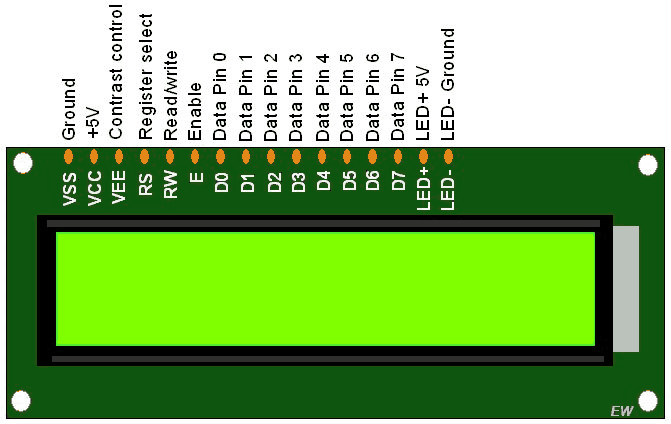
Amplía la siguiente imagen para ver bien las conexiones:

Avanzado: Texto en movimiento
Subscribe to:
Posts (Atom)